Koniec roku, zmiana pracy lub po prostu wymiana sprzętu na nowszy model. Scenariusz zazwyczaj wygląda tak samo: kopiujesz prywatne pliki na dysk zewnętrzny, zaznaczasz resztę, klikasz „Usuń” i opróżniasz Kosz. Oddajesz sprzęt z przekonaniem, że jest czysty.
Niestety, dla każdego średnio zaawansowanego użytkownika (lub prostego programu do odzyskiwania danych), Twój dysk wciąż jest otwartą księgą. Zdjęcia z wakacji, skany umów czy zapisane hasła wciąż tam są.
Dlaczego? Ponieważ system operacyjny jest… leniwy. Kiedy kasujesz plik, system nie niszczy go fizycznie. Jedynie usuwa informację o tym, gdzie ten plik leży i oznacza to miejsce jako „wolne do zapisu w przyszłości”. Dopóki coś nowego go nie nadpisze – dane można odzyskać w 5 minut.
W tym poradniku pokażę Ci, jak wyczyścić komputer w przypadku oddawania komputera służbowego (bez usuwania systemu i aplikacji) oraz sprzedaży komputera, gdy chcesz oddać „pudełkową wersję”.
Poniżej znajdziesz:
Prosty wybór scenariusza.
Konkretne kroki dla Windows.
Ostrzeżenia przed najczęstszymi błędami.
Checklistę do odhaczenia.
💡 Ważna uwaga: Część kroków (np. pełny reset lub komenda cipher) wymaga uprawnień administratora. Jeśli oddajesz sprzęt firmowy i masz zablokowany dostęp, zrób tyle, ile możesz (wylogowanie, czyszczenie przeglądarki, chmura). .Jeśli potrzebujesz wsparcia przy pozostałych krokach, poproś administratora lub dział IT.
Krok 0 – Zrób kopię zapasową
⚠️ Zanim zaczniesz:
skopiuj Pulpit / Dokumenty / Zdjęcia / Pobrane i inne ważne katalogi,
pamiętaj o danych z aplikacji (np. pliki PST/OST w Outlooku, pliki projektów, katalogi robocze),
jeśli używasz menedżera haseł – zrób backup/eksport, żeby nie stracić dostępu do kont,
jeśli masz płatne programy – sprawdź licencje/klucze aktywacyjne.
Dobra praktyka: kopia na zewnętrzny dysk + (opcjonalnie) druga kopia w chmurze.
Checklista: zabezpieczenie danych przed czyszczeniem
Ustal gdzie trzymasz dane: lokalnie (Dysk C/D), w chmurze (OneDrive/Google Drive), na pulpicie, w „Pobrane”, w aplikacjach.
Podłącz zewnętrzny dysk/pendrive (albo przygotuj miejsce w chmurze).
Sprawdź, czy masz hasła do kont (albo dostęp do menedżera haseł), bo po czyszczeniu przeglądarki możesz stracić logowania.
Skopiuj co najmniej te foldery:
-
Pulpit
-
Dokumenty
-
Pobrane
-
Obrazy / Zdjęcia
-
Wideo / Muzyka
-
Foldery własne (np. „Praca”, „Faktury”, „Skany”, „Szkoła”, „Projekty”, „PITy”)
-
Pliki z dysku D: (jeśli masz osobną partycję/dysk – wiele osób o tym zapomina)
Jeśli chcesz zachować dane z przeglądarki, zrób to zanim zaczniesz czyszczenie:
Zakładki/Ulubione (eksport HTML)
Hasła (jeśli trzymasz w przeglądarce – lepiej przenieść do menedżera haseł)
Profile przeglądarki (jeśli masz kilka profili: prywatny/służbowy)
Kody 2FA / passkeys (sprawdź, czy nie masz ich „przywiązanych” do tego urządzenia)
Sprawdź aplikacje typu Authenticator – upewnij się, że masz migrację/backup
Outlook: archiwa, lokalne pliki danych, podpisy, reguły (jeśli używasz)
Thunderbird: profil poczty
Teams/Slack/Zoom: nic zwykle nie trzeba kopiować, ale warto upewnić się, że nie trzymasz lokalnych plików/recordingów
Klient VPN: konfiguracje/profil (jeśli prywatny)
Dane notatek: OneNote (lokalne notesy), Notion/Obsidian (vault), Evernote (export)
Kalendarz i kontakty: jeśli były lokalne, sprawdź eksport/synchronizację
Pamiętaj, żeby nie usunąć zawartości chmury razem z laptopem:
Sprawdź, czy foldery OneDrive/Google Drive na laptopie to synchronizacja (zwykle tak)
Upewnij się, że ważne pliki są w chmurze i mają status „zsynchronizowano”
Jeśli masz „Pliki na żądanie” / offline, upewnij się, że są faktycznie w chmurze (nie tylko lokalnie)
Repozytoria Git (lokalne, niespushowane zmiany, klucze do repo)
SSH keys / GPG keys (np.
.ssh, klucze podpisu)Pliki konfiguracyjne (np.
.env, configi narzędzi)Maszyny wirtualne (Hyper-V/VMware/VirtualBox) i dyski VM
Bazy lokalne (np. SQLite, localdb, pliki baz)
Skrypty, automatyzacje, certyfikaty (jeśli są)
Zapisz klucze/licencje programów (jeśli nie są w koncie online)
Wyloguj/dezaktywuj aplikacje z limitem urządzeń
Jeśli masz Windows/Office powiązany z kontem – upewnij się, że wiesz jak go aktywować na nowym sprzęcie
Sprawdź, czy masz dostęp do e-maila i telefonu odzyskiwania (recovery)
Przygotuj się do późniejszego kroku: usunięcia urządzenia z listy „zaufanych” w Google/Microsoft/Apple (po zakończeniu czyszczenia)
Wybierz scenariusz
Zwrot do pracodawcy
Chcesz usunąć prywatne ślady, ale zostawić system i aplikacje.
Zrobisz: wylogowanie kont, czyszczenie przeglądarek, odłączenie chmury, usunięcie poświadczeń (i ewentualnie doczyszczenie wolnego miejsca na HDD).
Sprzedaż / Przekazanie
Chcesz przekazać komputer tak, żeby Twoje pliki zniknęły bezpowrotnie.
Zrobisz: reset systemu + „Czyszczenie danych”.
Zobacz kolejne kroki
Krok 1: Wyczyść przeglądarkę – tu jest najwięcej śladów
Wylogowanie z Facebooka to za mało. Przeglądarki to potężne kombajny, które pamiętają nie tylko historię odwiedzin, ale często Twoje adresy, numery kart płatniczych i hasła do serwisów.
Jak to zrobić?
Otwórz swoją przeglądarkę (Chrome, Edge, Firefox, Opera).
Użyj skrótu klawiszowego:
Ctrl+Shift+Delete.W oknie, które się pojawi, zmień zakres czasu na: Od początku (All time).
Zaznacz kluczowe opcje:
Hasła i klucze dostępu.
Dane formularzy autouzupełniania.
Pliki cookie i inne dane witryn.
Kliknij Wyczyść dane.

Krok 2: Rozłączanie synchronizacji z chmurą
To najczęstszy błąd, który kończy się utratą danych. Jeśli masz zainstalowaną aplikację OneDrive lub Google Drive na komputerze, foldery na dysku są zsynchronizowane z chmurą.
Możliwy błąd: Jeśli po prostu wejdziesz w folder i skasujesz pliki – znikną one również z Twojej prywatnej chmury!
Rozwiązanie:
Kliknij ikonę chmurki przy zegarku systemowym (prawy dolny róg).
Wejdź w Ustawienia (zębatka) i wybierz opcję Wyloguj, Odłącz to konto lub Odłącz ten komputer.
Dopiero gdy ikona chmurki zniknie lub stanie się szara – możesz bezpiecznie skasować pliki z dysku twardego komputera, nie naruszając kopii w chmurze.
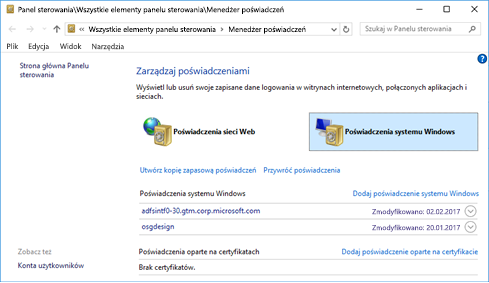
Krok 3: Menedżer Poświadczeń Windows
Windows ma swój własny „notes”, w którym zapisuje hasła, o których istnieniu mogłeś zapomnieć – np. do sieci firmowej, dysków sieciowych czy Outlooka.
Kliknij menu Start (lupkę) i wpisz: Menedżer poświadczeń.
Otwórz panel i przejdź do zakładki Poświadczenia systemu Windows.
Przejrzyj listę (sekcja „Poświadczenia ogólne”). Jeśli widzisz tam swoje prywatne loginy – rozwiń je i kliknij Usuń.
Krok 4: „Niszczarka”, czyli fizyczne nadpisanie danych
Skasowałeś pliki i opróżniłeś kosz? Teraz czas na najważniejszy krok – sprawienie, by puste miejsce na dysku stało się „cyfrowym szumem”, z którego nic nie da się odczytać.
💡 Uwaga: Do wykonania tego kroku (zarówno dla SSD, jak i HDD) zazwyczaj potrzebujesz uprawnień administratora.
Jeśli Twój firmowy laptop ma zablokowane te funkcje – nie martw się. Wykonanie kroków 1, 2 i 3 (czyszczenie przeglądarki, chmury i haseł) to i tak 90% sukcesu w ochronie Twojej prywatności. Jeśli nie masz uprawnień, możesz poprosić kogoś z IT żeby wykonał go przy Tobie.
Metoda zależy od tego, jaki masz dysk w laptopie.
Opcja A: Masz nowoczesny laptop z dyskiem SSD
Większość laptopów kupionych w ciągu ostatnich 5-6 lat ma dyski SSD. Są ciche i bardzo szybkie.
Na dyskach SSD nie wolno używać tradycyjnego nadpisywania (skraca to ich życie). Zamiast tego używamy funkcji TRIM. Informuje ona kontroler dysku, które komórki pamięci należy natychmiast wyzerować.
Kliknij Start i wpisz: Optymalizuj.
Wybierz z listy Defragmentacja i optymalizacja dysków.
Zaznacz swój dysk (zazwyczaj C:) i kliknij przycisk Optymalizuj.
Gotowe. System w kilka sekund wyczyścił bloki pamięci po usuniętych plikach.
Opcja B: Masz starszy laptop z dyskiem HDD
Jeśli słyszysz, jak Twój komputer „chrupie” i pracuje, prawdopodobnie masz dysk talerzowy.
Tutaj musimy fizycznie nadpisać wolną przestrzeń losowymi danymi (zerami i jedynkami). Nie martw się – nie usunie to systemu Windows ani zainstalowanych programów. Nadpisze tylko to, co jest w „wolnej przestrzeni” (czyli Twoje skasowane pliki).
Kliknij Start, wpisz CMD (Wiersz polecenia).
Wpisz komendę:
cipher /w:C:Wciśnij Enter.
Uwaga: Ten proces może potrwać od 20 minut do nawet godziny. Zostaw laptopa podłączonego do prądu i idź na kawę. Gdy proces się zakończy, Twoje dane będą nie do odzyskania.
W przypadku sprzedaży/darowizny usuń całkowicie swoje dane. Najbezpieczniej jest przywrócić komputer do stanu „fabrycznego” i włączyć czyszczenie danych.
⚠️ Uwaga: ten krok może wymagać uprawnień administratora. Na laptopie firmowym opcja resetu może być zablokowana przez polityki IT.
Krok 1: Reset systemu + „Czyszczenie danych”
Wejdź w Ustawienia (Start → Ustawienia).
Przejdź do: System → Odzyskiwanie.
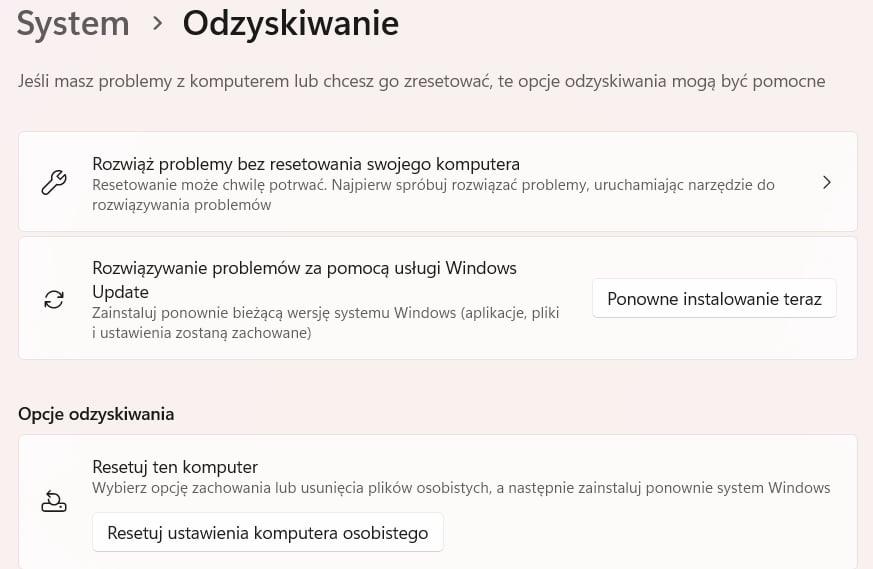
Kliknij: Resetuj ustawienia komputera osobistego.
Wybierz opcję: Usuń wszystko.
Jeśli pojawi się pytanie „Skąd ponownie zainstalować system?” wybierz:
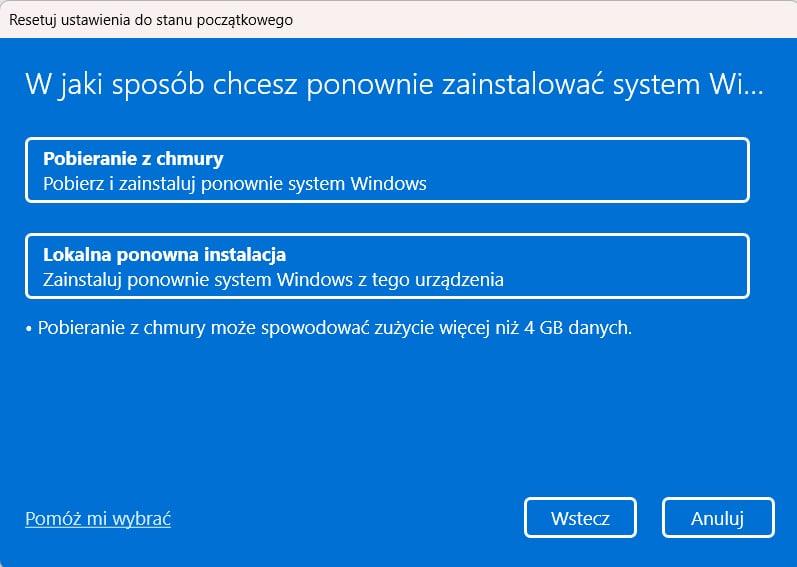
Pobieranie z chmury (jeśli masz dobry internet i chcesz pobrać świeżą kopię systemu), albo
Lokalna ponowna instalacja (jeśli wolisz bez pobierania lub masz ograniczony internet).
Kliknij Ustawienia dodatkowe i ustaw:
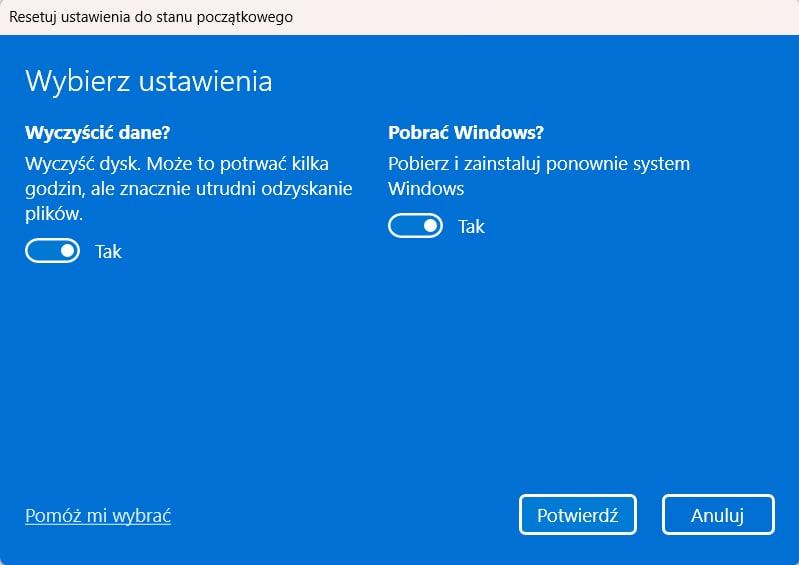
Wyczyścić dane: Tak
Jeśli pojawi się wybór zakresu: Usuń pliki ze wszystkich dysków: Tak (jeśli komputer ma więcej niż jeden dysk lub partycje z danymi).
Zatwierdź i rozpocznij reset (Resetuj / Dalej / Potwierdź).
✅ Po zakończeniu komputer uruchomi się do ekranu pierwszej konfiguracji (wybór kraju/języka).
Na tym ekranie wyłącz laptopa i nie loguj się już na swoje konto. Nowy właściciel skonfiguruje wszystko od zera.
Checklista: proces czyszczenia
Wykonaj kopię zapasową (backup) najważniejszych plików
Wyloguj się ze wszystkich usług (przeglądarki + aplikacje desktopowe)
Wyłącz synchronizację z chmurą (odłącz konto na tym urządzeniu)
Usuń poświadczenia systemu Windows i zapamiętane hasła
Wyczyść pliki lokalne (opróżnij Kosz, usuń pliki Pobrane i tymczasowe)
Przekaż sprzęt do IT (jeśli nie masz uprawnień do dalszego czyszczenia)
Wykonaj kopię zapasową i sprawdź jej poprawność
Zresetuj system z opcjami: „Usuń wszystko” oraz „Czyszczenie danych”
Wyłącz komputer na ekranie powitalnym (pierwsza konfiguracja – nie loguj się!)
Usuń urządzenie z listy zaufanych na swoich kontach Google/Microsoft
Podsumowanie
Cyfrowa higiena to podstawa. Oddając czysty sprzęt, nie tylko chronisz swoją prywatność, ale też zachowujesz się profesjonalnie wobec pracodawcy i kolejnego użytkownika. Czas poświęcony na zabezpieczenie i wyczyszczenie danych da Ci spokój ducha, że Twoje zdjęcia, dokumenty i hasła nie trafią w niepowołane ręce.